
Pinselbasierte KI-Bildbearbeitung
Wähle den Teil des Fotos aus, den du bearbeiten möchtest, und nutze dann einen Prompt, um nur diesen Bereich neu zu zeichnen.
Objekte entfernen
Übermale ein unerwünschtes Objekt und bitte die KI, den Bereich mit einem natürlichen Hintergrund zu füllen.

Details ersetzen
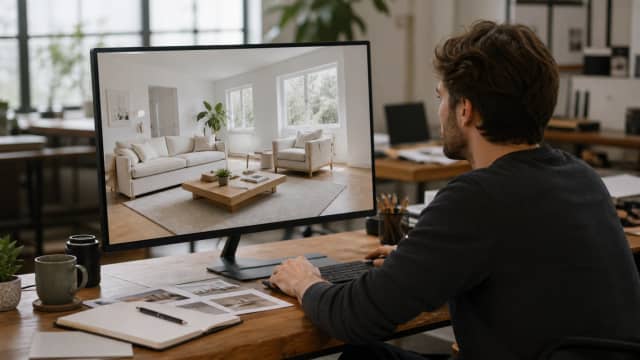
Markiere ein Produktdetail, Outfit, Requisit oder Hintergrundelement und beschreibe den Ersatz.
Bildfehler beheben
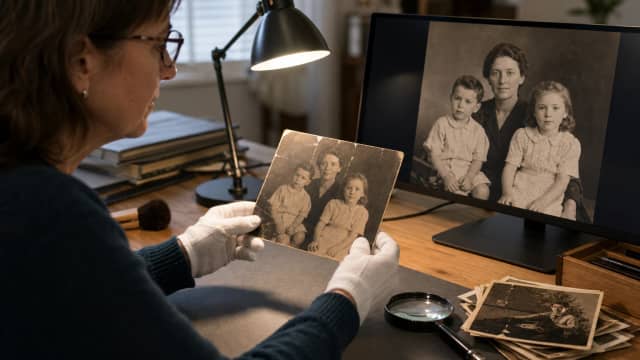
Korrigiere kleine Fotoprobleme oder Artefakte in KI-Bildern, indem du nur den Problembereich übermalst.
So bearbeitest du einen übermalten Bereich mit KI
Foto hochladen
Wähle das Foto oder KI-Bild aus, das du bearbeiten möchtest.
Zu bearbeitenden Bereich übermalen
Nutze den Pinsel, um genau den Teil des Fotos zu markieren, den die KI ändern soll.
Änderung beschreiben
Gib einen Prompt ein, generiere die Bearbeitung und lade dann das Foto mit dem neu gezeichneten ausgewählten Bereich herunter.
Warum den KI-Bildeditor nutzen

Pinselbasierte lokale Bearbeitung
Wähle den genauen Bereich zur Bearbeitung aus, statt das gesamte Foto zu verändern.
Promptgesteuertes Neuzeichnen
Beschreibe, was aus dem übermalten Bereich werden soll, und die KI zeichnet diese Region neu.
Rest unverändert lassen
Der nicht übermalte Teil des Fotos bleibt so stabil wie möglich.
Startguthaben zum Ausprobieren
Nutze Startguthaben, um KI-Fotobearbeitung vor dem Kauf weiterer Credits zu testen.
Häufig gestellte Fragen
Ein KI-Bildeditor verändert ein vorhandenes Bild mit generativer KI. Dieser Editor konzentriert sich auf pinselbasierte lokale Bearbeitungen: Du markierst den zu ändernden Bereich und beschreibst das gewünschte Ergebnis.
Lade das Foto hoch, übermale genau den Bereich, den du bearbeiten möchtest, gib einen Prompt ein und generiere das Ergebnis. Die KI zeichnet den ausgewählten Bereich neu und nutzt dabei das umliegende Bild als Kontext.
Der Pinsel erstellt eine Maske. Die Maske sagt der KI, welcher Teil des Fotos geändert werden darf und welche Teile unverändert bleiben sollen.
Ja. Übermale den Bereich und gib dann einen Prompt ein, zum Beispiel "dieses Objekt entfernen", "das Hemd in eine schwarze Jacke ändern" oder "Blumen auf dem Tisch hinzufügen".
Ja. Übermale das Objekt oder Detail und beschreibe dann, ob du es entfernen, ersetzen oder in etwas anderes verwandeln möchtest.
AIEffect stellt Startguthaben bereit, mit dem du KI-Bildbearbeitung ausprobieren kannst. Für weitere Bearbeitungen können zusätzliche Credits erforderlich sein.
Du kannst die Editor-Seite direkt öffnen. Zum Generieren oder Speichern von KI-Bearbeitungen kann eine Anmeldung erforderlich sein, damit deine Credits und dein Verlauf mit deinem Konto verknüpft werden können.
Die meisten lokalen Fotobearbeitungen dauern etwa 1-2 Minuten, abhängig von Bildgröße, ausgewähltem Bereich, Komplexität des Prompts und Serverauslastung.
Die KI nutzt nahegelegene Pixel als Kontext, daher können sehr große Masken, unklare Kanten oder vage Prompts umliegende Details beeinflussen. Versuche es mit einer engeren Pinselmaske und einem spezifischeren Prompt.
Mehr KI-Tools
Übermalten Bereich mit KI bearbeiten
Lade ein Foto hoch, übermale den Teil, den du ändern möchtest, und generiere online eine lokale KI-Bearbeitung.