
Retouche d'image IA au pinceau
Sélectionnez la partie de la photo que vous souhaitez retoucher, puis utilisez une instruction pour redessiner uniquement cette zone.
Supprimer des objets
Passez le pinceau sur un objet indésirable et demandez à l'IA de remplir la zone avec un arrière-plan naturel.
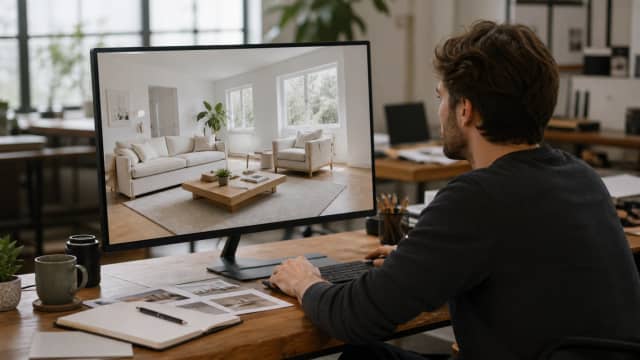
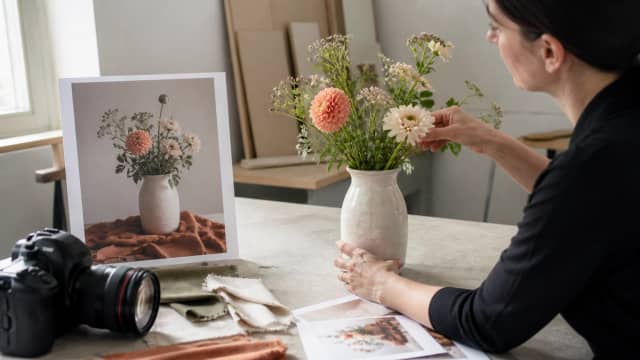
Remplacer des détails
Marquez un détail de produit, une tenue, un accessoire ou un élément d'arrière-plan, puis décrivez son remplacement.
Corriger les erreurs d'image
Corrigez de petits défauts photo ou des artefacts d'image IA en passant le pinceau uniquement sur la zone problématique.
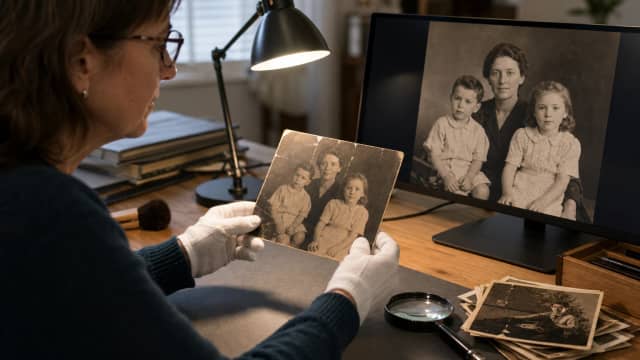
Comment retoucher une zone au pinceau avec l'IA
Importez votre photo
Choisissez la photo ou l'image IA que vous souhaitez retoucher.
Passez le pinceau sur la zone à retoucher
Utilisez le pinceau pour marquer précisément la partie de la photo que vous voulez faire modifier par l'IA.
Décrivez la modification
Saisissez une instruction, générez la retouche, puis téléchargez la photo avec la zone sélectionnée redessinée.
Pourquoi utiliser l'éditeur d'images IA

Retouche locale au pinceau
Sélectionnez la zone exacte à retoucher au lieu de modifier toute la photo.
Redessin contrôlé par instruction
Décrivez ce que la zone peinte doit devenir, et l'IA redessine cette région.
Conserver le reste intact
La partie non peinte de la photo reste aussi stable que possible.
Crédits d'essai inclus
Utilisez des crédits d'essai pour tester la retouche photo par IA avant d'en acheter davantage.
Questions fréquentes
Un éditeur d'images IA modifie une image existante avec l'IA générative. Cet éditeur se concentre sur les retouches locales au pinceau : vous marquez la zone à modifier et décrivez le résultat souhaité.
Importez la photo, passez le pinceau sur la zone exacte à retoucher, saisissez une instruction, puis générez. L'IA redessine la zone sélectionnée en utilisant l'image environnante comme contexte.
Le pinceau crée un masque. Le masque indique à l'IA quelle partie de la photo peut changer et quelles parties doivent rester intactes.
Oui. Après avoir passé le pinceau sur la zone, saisissez une instruction comme "supprimer cet objet", "changer la chemise en veste noire" ou "ajouter des fleurs sur la table".
Oui. Passez le pinceau sur l'objet ou le détail, puis indiquez si vous voulez le supprimer, le remplacer ou le transformer en autre chose.
AIEffect fournit des crédits d'essai que vous pouvez utiliser pour tester la retouche d'image par IA. Des retouches supplémentaires peuvent nécessiter des crédits additionnels.
Vous pouvez ouvrir directement la page de l'éditeur. La génération ou l'enregistrement de retouches IA peut nécessiter une connexion afin que vos crédits et votre historique soient liés à votre compte.
La plupart des retouches photo locales prennent environ 1 à 2 minutes, selon la taille de l'image, la zone sélectionnée, la complexité de l'instruction et la charge du serveur.
L'IA utilise les pixels voisins comme contexte, donc les très grands masques, les contours flous ou les instructions vagues peuvent influencer les détails environnants. Essayez un masque au pinceau plus précis et une instruction plus spécifique.
Plus d'outils IA
Retouchez la zone peinte avec l'IA
Importez une photo, passez le pinceau sur la partie à modifier, puis générez une retouche IA locale en ligne.