
Edición de imágenes con IA basada en pincel
Selecciona la parte de la foto que quieres editar y luego usa un prompt para redibujar solo esa área.
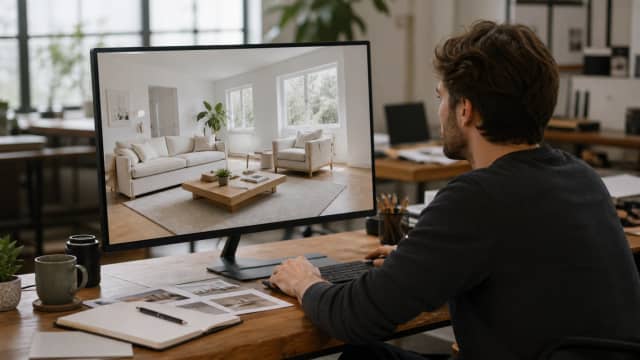
Eliminar objetos
Pasa el pincel sobre un objeto no deseado y pide a la IA que rellene el área con un fondo natural.
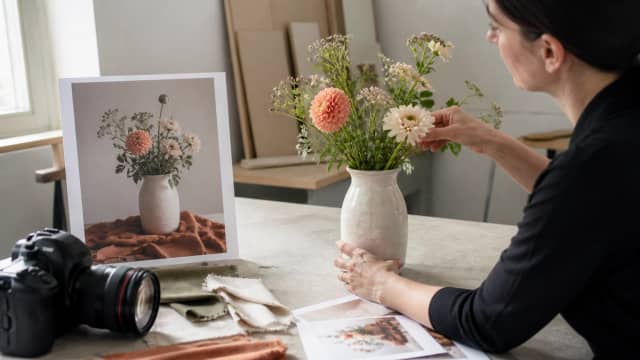
Reemplazar detalles
Marca un detalle de producto, una prenda, un accesorio o un elemento del fondo y describe el reemplazo.
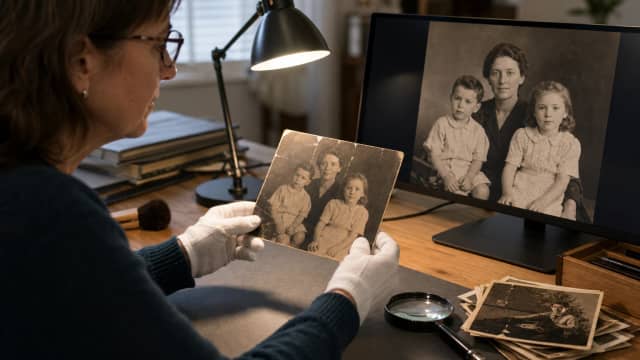
Corregir errores de imagen
Corrige pequeños problemas de la foto o artefactos de imágenes con IA marcando solo el área problemática con el pincel.
Cómo editar un área marcada con pincel usando IA
Sube tu foto
Elige la foto o imagen con IA que quieres editar.
Marca el área a editar
Usa el pincel para marcar la parte exacta de la foto que quieres que la IA cambie.
Describe el cambio
Introduce un prompt, genera la edición y luego descarga la foto con el área seleccionada redibujada.
Por qué usar el editor de imágenes con IA

Edición local basada en pincel
Selecciona el área exacta que quieres editar en lugar de cambiar toda la foto.
Redibujo controlado por prompt
Describe en qué debe convertirse el área marcada y la IA redibuja esa región.
Mantén intacto el resto
La parte de la foto que no se marcó con el pincel se mantiene lo más estable posible.
Créditos de prueba disponibles
Usa créditos de prueba para probar la edición de fotos con IA antes de comprar más.
Preguntas frecuentes
Un editor de imágenes con IA modifica una imagen existente con IA generativa. Este editor se centra en ediciones locales basadas en pincel: marcas el área que quieres cambiar y describes el resultado que deseas.
Sube la foto, pasa el pincel sobre el área exacta que quieres editar, introduce un prompt y genera. La IA redibuja el área seleccionada usando la imagen circundante como contexto.
El pincel crea una máscara. La máscara le indica a la IA qué parte de la foto puede cambiar y qué partes deben permanecer intactas.
Sí. Después de marcar el área con el pincel, escribe un prompt como "elimina este objeto", "cambia la camisa por una chaqueta negra" o "añade flores sobre la mesa".
Sí. Pasa el pincel sobre el objeto o detalle y luego describe si quieres eliminarlo, reemplazarlo o convertirlo en otra cosa.
AIEffect ofrece créditos de prueba que puedes usar para probar la edición de imágenes con IA. Más ediciones pueden requerir créditos adicionales.
Puedes abrir la página del editor directamente. Generar o guardar ediciones con IA puede requerir iniciar sesión para que tus créditos e historial se vinculen a tu cuenta.
La mayoría de las ediciones locales de fotos tardan entre 1 y 2 minutos, según el tamaño de la imagen, el área seleccionada, la complejidad del prompt y la carga del servidor.
La IA usa los píxeles cercanos como contexto, por lo que las máscaras muy grandes, los bordes poco claros o los prompts vagos pueden influir en los detalles circundantes. Prueba con una máscara de pincel más ajustada y un prompt más específico.
Más herramientas IA
Edita el área marcada con pincel usando IA
Sube una foto, marca con el pincel la parte que quieres cambiar y genera una edición local con IA online.