
AI動画編集ツールの活用例
既存の映像をベースにして、コンテンツ、広告、クリエイティブテスト向けの新しいAI編集版を生成できます。
動画をアニメ化
元の動きを保ちながら、実写映像をアニメ、漫画、イラスト風アニメーションのスタイルに変換します。
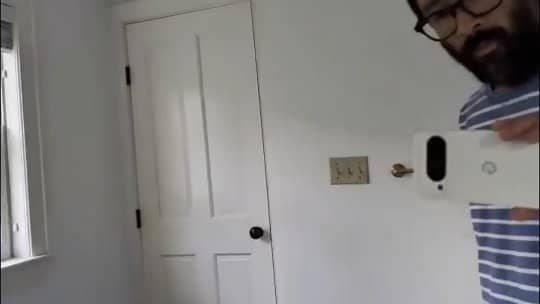
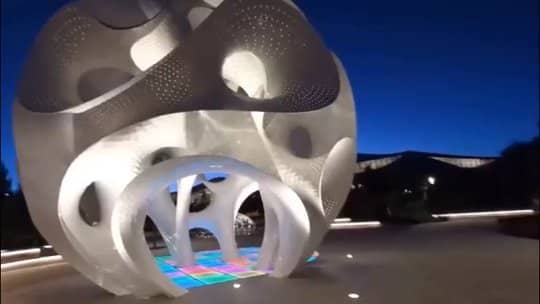
シーン差し替え
撮り直しなしで、クリップの場所、環境、天候、ビジュアルの雰囲気を変更できます。
SNS向けバリエーション
1つの元クリップから、YouTube、TikTok、Reels、広告、UGCテスト向けに複数のAI編集版を作成できます。
AI動画編集ツールの使い方
動画クリップをアップロード
編集、スタイル変更、または新しいビジュアル方向へ変換したい既存のMP4またはMOVクリップから始めます。
編集内容を説明
アニメ風、映画のようなライティング、新しい背景、キャラクター差し替えなど、変更したい内容をAI動画編集ツールに伝えます。
生成してダウンロード
AIで編集された結果をプレビューし、YouTube、TikTok、Reels、またはキャンペーンですぐに共有できる動画をダウンロードします。
このAI動画エディターを使う理由

プロンプトベースの動画編集
タイムラインツールや複雑なマスキングではなく、シンプルなテキストでクリップ全体の見た目を編集できます。
動画から動画への変換
元の映像をモーションのガイドとして使いながら、AIがスタイル、シーン、雰囲気、キャラクターを描き直します。
オンラインワークフロー
デスクトップ用の動画編集ソフトをインストールせずに、ブラウザ上でアップロード、編集、ダウンロードできます。
ソーシャル向けバリエーションに最適
1つの元クリップから、YouTube Shorts、TikTok、Reels、広告、UGCテスト向けの複数バージョンを作成できます。
よくある質問
AI動画編集ツールは、生成AIを使ってテキストプロンプトから既存の映像を変換します。元クリップをアップロードし、希望する新しいスタイル、シーン、またはビジュアルの変更内容を説明します。
はい。AIEffectはブラウザ上で動作するため、デスクトップソフトをインストールせずに、動画をアップロードし、プロンプトを入力し、編集版を生成して結果をダウンロードできます。
AI動画編集では、各生成がAIモデルによって処理されるためクレジットを使用します。アカウントに利用可能なクレジットがある場合は、まずそれを使用できます。より多くの出力が必要な場合は、有料クレジットを利用できます。
アニメ風、映画のようなライティング、背景変更、雰囲気の変化、キャラクターの見た目、SNS向けのリフレッシュ版など、幅広いビジュアル変換に最適です。
はい。1つの元クリップから、Shorts、TikTok、Reels、広告、動きのあるサムネイル、UGCテスト向けに複数のクリエイティブなバリエーションを作るのに役立ちます。
ほとんどの短いクリップは数分で完了します。動画の長さ、解像度の高さ、モデルの利用状況によって処理時間が変わる場合があります。
その他の AI ツール
AI動画編集ツールで動画を編集
元クリップをアップロードし、変更内容を説明して、新しいAI編集版をオンラインで生成できます。