
ブラシベースのAI画像編集
編集したい写真の一部を選択し、プロンプトを使ってその範囲だけを再描画します。
オブジェクトを削除
不要なオブジェクトをブラシでなぞり、自然な背景でその範囲を埋めるようAIに依頼できます。
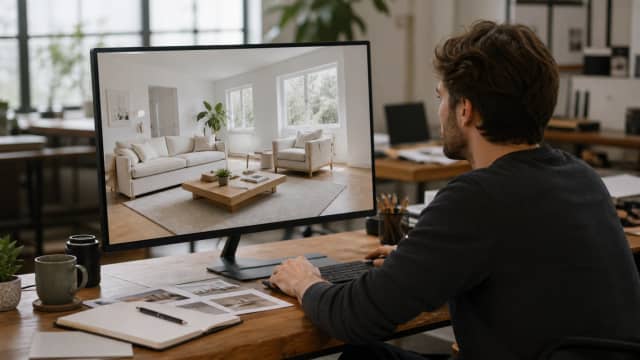

ディテールを置き換え
商品のディテール、服装、小道具、背景要素を指定し、置き換える内容を説明できます。
画像のエラーを修正
問題のある部分だけをブラシでなぞり、写真の小さな不具合やAI画像の乱れを修正できます。
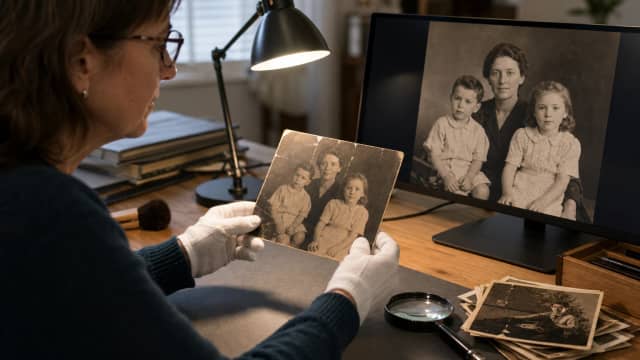
ブラシで指定した範囲をAIで編集する方法
写真をアップロード
編集したい写真またはAI画像を選びます。
編集する範囲をブラシで指定
AIに変更してほしい写真の正確な部分をブラシで指定します。
変更内容を説明
プロンプトを入力して編集を生成し、選択範囲が再描画された写真をダウンロードします。
AI画像エディターを使う理由

ブラシベースの部分編集
写真全体を変更するのではなく、編集する正確な範囲を選択できます。
プロンプトで制御する再描画
ブラシで指定した範囲をどう変えたいか説明すると、AIがその領域を再描画します。
ほかの部分をそのまま保持
ブラシで指定していない写真の部分は、できるだけ安定して保たれます。
試せるお試し用クレジット
追加購入の前に、お試し用クレジットでAI写真編集を試せます。
よくある質問
AI画像エディターは、生成AIを使って既存の画像を変更します。このエディターはブラシベースの部分編集に特化しており、変更したい範囲を指定して、望む結果を説明できます。
写真をアップロードし、編集したい正確な範囲をブラシでなぞり、プロンプトを入力して生成します。AIは周囲の画像を文脈として使いながら、選択した範囲を再描画します。
ブラシはマスクを作成します。マスクは、写真のどの部分を変更でき、どの部分をそのままにすべきかをAIに伝えます。
はい。範囲をブラシで指定した後、「このオブジェクトを削除」「シャツを黒いジャケットに変更」「テーブルに花を追加」などのプロンプトを入力します。
はい。オブジェクトやディテールをブラシでなぞり、それを削除したいのか、置き換えたいのか、別のものに変えたいのかを説明します。
AIEffectでは、AI画像編集を試すために使えるお試し用クレジットを提供しています。さらに編集する場合は、追加クレジットが必要になることがあります。
エディターページは直接開けます。AI編集の生成や保存には、クレジットと履歴をアカウントに紐づけるため、サインインが必要になる場合があります。
ほとんどの部分的な写真編集は、画像サイズ、選択範囲、プロンプトの複雑さ、サーバー負荷によって異なりますが、約1〜2分かかります。
AIは近くのピクセルを文脈として使用するため、非常に大きなマスク、不明瞭な境界、あいまいなプロンプトは周囲のディテールに影響することがあります。より狭いブラシマスクと、より具体的なプロンプトを試してください。
その他の AI ツール
ブラシで指定した範囲をAIで編集
写真をアップロードし、変更したい部分をブラシで指定して、オンラインで部分的なAI編集を生成します。