
Gemini Omni AI 影片生成器與 AI 影片編輯器
在 AIEffect 上使用 Gemini Omni 生成與編輯影片。可從文字、最多 7 張參考圖片或你自己的影片開始,並輸出為 720p、1080p 或 4K。使用影片轉影片編輯、合併多種輸入,並按每次生成付費,無需訂閱。
使用 Gemini Omni 建立或編輯影片
使用 Gemini Omni 進行文字轉影片、圖片轉影片或影片轉影片編輯。合併文字、圖片與一個影片輸入,然後在 16:9 或 9:16 中選擇 720p、1080p 或 4K。
文字轉影片
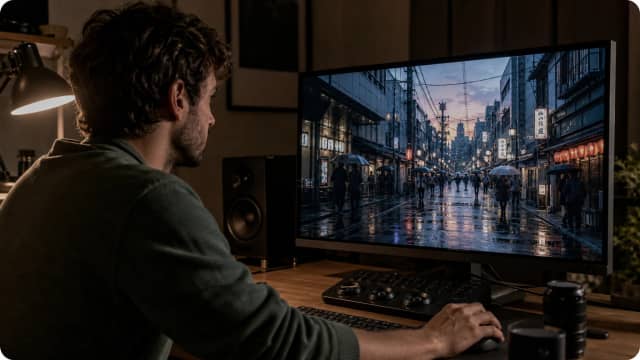
將最多 20,000 個字元的提示詞轉換成 4、6、8 或 10 秒的 Gemini Omni 影片。可選擇 720p、1080p 或 4K。
圖片轉影片
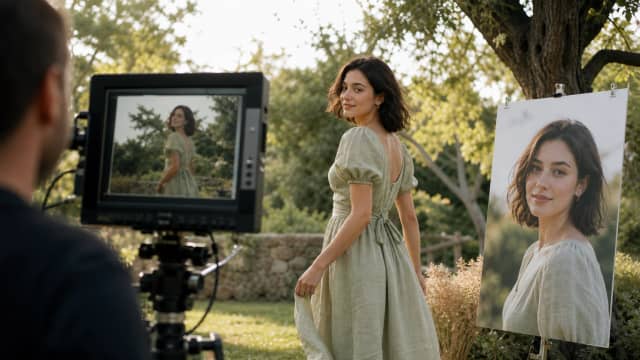
上傳最多 7 張參考圖片並加入提示詞,用來引導新 AI 影片中的角色、風格、構圖與動作。
影片轉影片編輯
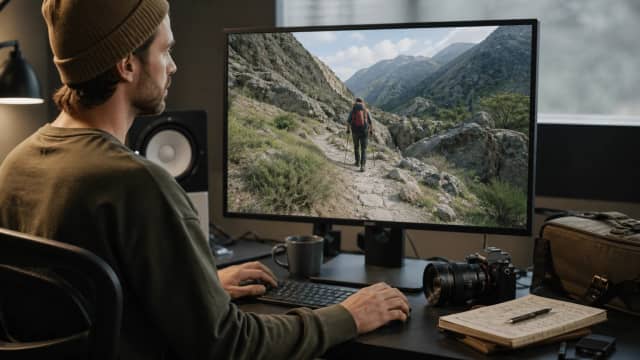
上傳你自己的影片並描述想要的變更。Gemini Omni 會將現有素材轉換成新的無聲影片,這是在 AIEffect 上少見的影片轉影片工作流程。
為什麼在 AIEffect 上使用 Gemini Omni

影片轉影片編輯
AIEffect 上多數 AI 影片模型只能從文字或圖片建立。Gemini Omni 也能將影片作為輸入,讓你用 AI 編輯現有素材。
4K 解析度
可生成 720p、1080p 或 4K。Gemini Omni 是少數支援 4K 輸出的 AIEffect 模型之一。
合併文字、圖片與影片
在同一次生成中使用文字、參考圖片與一個影片輸入。Gemini Omni 有 7 個共用輸入欄位:一個影片會使用 2 個欄位,因此你可以加入一個影片以及最多 5 張圖片。
最多 20,000 字元提示詞
可撰寫最多 20,000 個字元的詳細提示詞,用於複雜場景、特定編輯、視覺風格、主體細節與鏡頭方向。
按每次生成付費
Gemini Omni 按每次生成計費,而不是按秒計費。文字與圖片片段 45 點數起,1080p 與 720p 費用相同,4K 需額外增加 60 點數。
無需訂閱,用多少付多少
無需月費方案即可使用 Gemini Omni。購買點數,只有在生成影片時才付費。
如何生成或編輯 Gemini Omni 影片
選擇你的輸入
從文字提示詞、最多 7 張參考圖片,或用於影片轉影片編輯的一個影片開始。你也可以使用 7 個共用欄位合併多種輸入。
選擇解析度、長寬比與長度
選擇 720p、1080p 或 4K,然後選取 16:9 或 9:16。若使用文字或圖片輸入,可選擇 4、6、8 或 10 秒。若使用影片輸入,Gemini Omni 會決定輸出長度。
生成並下載
提交生成,等待約 10 分鐘,然後下載完成的無聲影片。
常見問題
Gemini Omni 是 Google 在 AIEffect 上的 AI 影片模型,可從文字或圖片生成影片,也能透過影片轉影片輸入編輯現有素材。
可以。上傳一個影片,描述你想要的變更,Gemini Omni 就會將它轉換成新的無聲片段。
是。AIEffect 連接到 Google 的 Gemini Omni 影片模型。在 AIEffect 上,Gemini Omni 只會生成無聲影片。
不需要。AIEffect 採用用多少付多少,因此你無需月費訂閱也能使用 Gemini Omni。
文字與圖片生成 4、6、8 或 10 秒分別需要 45、60、75 或 90 點數。720p 與 1080p 費用相同。4K 需額外增加 60 點數。影片轉影片編輯需 120 點數,4K 則需 180 點數。
720p、1080p 和 4K。
若使用文字或圖片輸入,可選擇 4、6、8 或 10 秒。當你提供影片輸入時,Gemini Omni 會設定輸出長度。
16:9 和 9:16。
可以。你可以上傳最多 7 張參考圖片,用來引導角色、風格、構圖與視覺細節。
可以。Gemini Omni 有 7 個共用輸入欄位。一個影片會使用 2 個欄位,因此你可以將一個影片與最多 5 張參考圖片合併使用。
不會。在 AIEffect 上,Gemini Omni 只會生成無聲影片。
Gemini Omni 每個片段的生成通常約需 10 分鐘。
一站式 AI 圖像與影片創作平台
運用頂尖 AI 模型,從文字、圖片或片段生成精彩圖像與影片。無需訂閱——按需購買,點數永不過期。
 GPT Image 2.0
 GPT Image 1.5
 Nano Banana 2Nano Banana 2 Lite
 Nano Banana Pro
 Veo 3.1Gemini Omni
 Seedance 2.5Seedance 2.0Seedance 2.0 Mini
 Seedream 5 LiteSeedream 5 Pro
 Seedance 1.5 Pro
 Grok Imagine 2.0Grok Imagine 1.5Grok Imagine
 Qwen2Qwen3
 Hailuo 2.3Minimax H3
 Kling 3.0Kling 2.6Kling O3
 Happyhorse 1.0Happyhorse 1.1
 Midjourney V7Midjourney V8.1
 Pixverse v6
 Flux 2 ProFlux 3 Video
使用 Gemini Omni 以 AI 編輯影片
從文字或圖片建立 4K AI 影片,或透過影片轉影片編輯轉換你自己的素材。按每次生成付費,45 點數起。無需訂閱。